Manuale Utente e Guida Ufficiale di SportVitals
Il manuale utente ufficiale e la guida completa per SportVitals su iOS e watchOS. Impara a monitorare il recupero, la prontezza all'allenamento, il sonno, l'HRV e le metriche fisiologiche.
Manuale Utente e Guida Ufficiale di SportVitals
Benvenuto nel manuale utente ufficiale di SportVitals, il tuo compagno per la salute, il recupero e l’allenamento basato sulla privacy e con elaborazione 100% sul dispositivo per iOS e watchOS.
Questa guida fornisce una panoramica completa delle funzionalità di SportVitals, istruzioni passo-passo per iniziare, spiegazioni dettagliate sulle metriche, integrazione con Apple Watch, configurazione dei widget e soluzioni ai problemi più comuni.
1. Filosofia & Privacy
SportVitals è progettata attorno a una promessa fondamentale: i tuoi dati sulla salute appartengono esclusivamente a te.
- Elaborazione 100% Locale (On-Device): Tutti i calcoli, gli algoritmi, il salvataggio dei dati e le spiegazioni dell’IA vengono eseguiti localmente sul tuo iPhone e Apple Watch utilizzando i framework nativi Apple HealthKit e SwiftData.
- Zero Cloud & Zero Tracciamento: Non gestiamo server cloud esterni, non tracciiamo il tuo comportamento, non mostriamo pubblicità e non raccogliamo dati analitici.
- Nessun Abbonamento: Paga una sola volta sull’App Store e ricevi l’accesso a vita con tutti gli aggiornamenti futuri inclusi.
2. Guida Iniziale & Configurazione
2.1 Configurazione Iniziale e Permessi HealthKit
Al primo avvio di SportVitals, la procedura di configurazione richiederà l’autorizzazione per accedere ai dati di Apple Salute (HealthKit).
- Quando richiesto da iOS, tocca “Attiva tutto” (oppure abilita i singoli permessi: Frequenza cardiaca, Variabilità cardiaca/HRV, Sonno, Allenamenti, Frequenza cardiaca a riposo, Calorie attive/a riposo, Mindfulness, Pressione arteriosa, Percentuale di massa grassa, Frequenza respiratoria e Temperatura del polso).
- Assicurati che il tuo Apple Watch sia abbinato all’iPhone e indossato comodamente durante la notte per registrare l’HRV notturno (RMSSD) e la struttura del sonno.
[!IMPORTANT] Apple HealthKit applica rigide regole di privacy. Se un permesso viene negato, iOS non avvisa l’app ma restituisce semplicemente un set di dati vuoto. Consulta la Sezione 10 se riscontri dati mancanti o schermate vuote.
2.2 La Finestra di Calibrazione HRV a 21 Giorni
SportVitals calcola lo Stato HRV e il Range Personale utilizzando una finestra personale mobile di 21 giorni di misurazioni RMSSD notturne.
- Giorni 1–7: Periodo iniziale di calibrazione. L’app mostra la dicitura
"Baseline in costruzione". - Giorni 8–20: Viene stabilito un intervallo personale preliminare.
- Dal 21° Giorno: Baseline completata. L’HRV notturno viene continuamente classificato come Bilanciato, Sbilanciato o Basso.
3. Navigazione & Personalizzazione della Dashboard
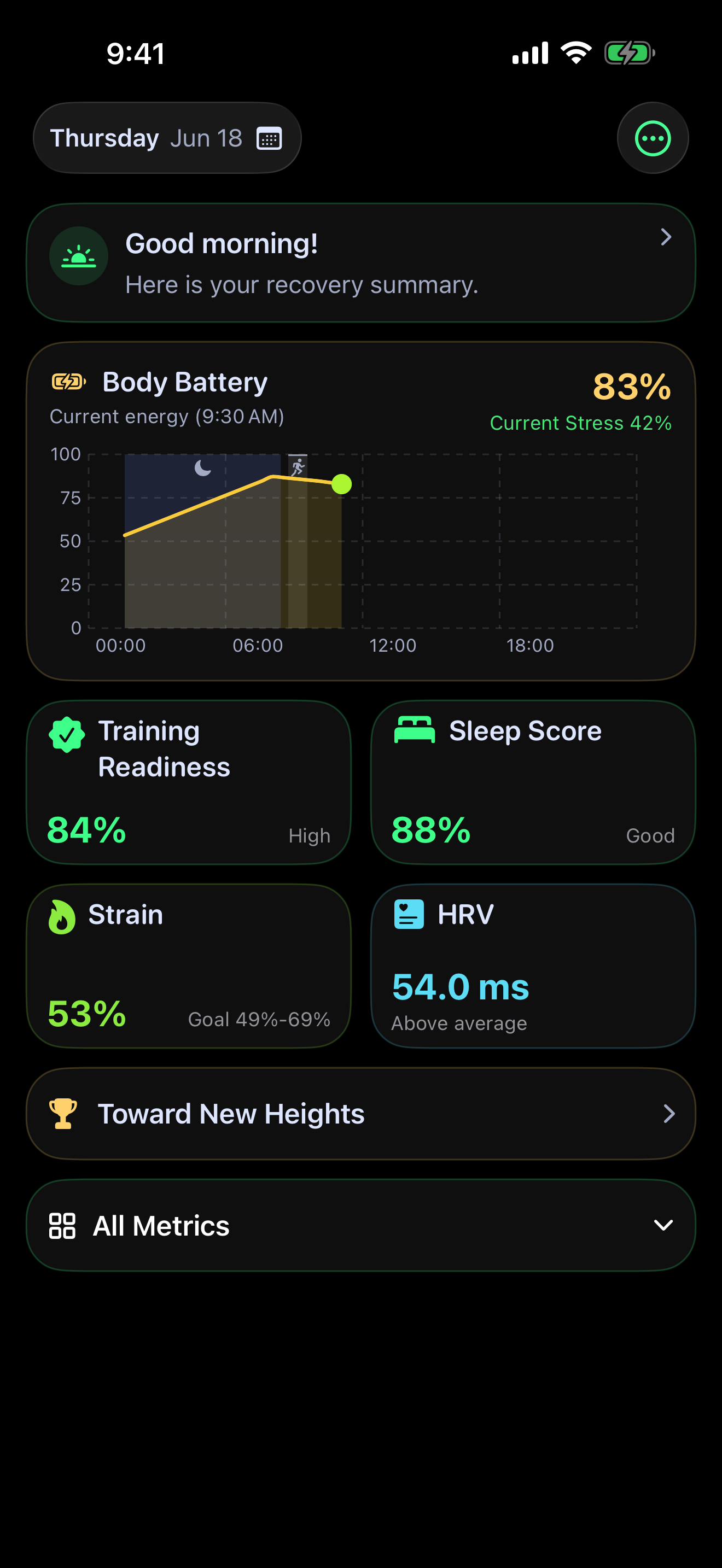
Personalizzare la Dashboard
Puoi personalizzare la dashboard per mettere in evidenza le metriche che ritieni più importanti:
- Riorganizzare le Schede: Usa il menu di personalizzazione per riordinare le metriche all’interno di ciascuna sezione.
- Dimensioni e Visibilità: Cambia la dimensione delle schede (Compatta o Estesa) o nascondi le metriche che non desideri tracciare.
- Sincronizzazione Watch: L’ordine delle sezioni viene automaticamente sincronizzato con la dashboard dell’Apple Watch.
4. Metriche di Recupero & Energia
4.1 Body Battery (0–100)
Stima le riserve di energia disponibili nel tuo corpo durante la giornata.
- Ricarica (+): Si ricarica durante il sonno e nei momenti di riposo profondo quando lo stress autonomico è basso.
- Consumo (-): Si consuma durante la veglia, l’attività fisica (scarica basata sul carico TRIMP) e i periodi di stress mentale o fisico.
- Come Usarlo: Controlla il livello al mattino (target 80–100%) per decidere se affrontare un allenamento intenso o pianificare una giornata di recupero.
4.2 Stato HRV Notturno & RMSSD
Traccia il recupero del sistema nervoso autonomo misurando le variazioni tra i battiti (R-R / RMSSD) durante le sessioni di sonno principali.
- Bilanciato: L’HRV rientra nel tuo intervallo normale a 21 giorni. Indica un buon recupero e resilienza allo stress.
- Sbilanciato: L’HRV è al di sopra o al di sotto della tua baseline. Può indicare affaticamento acuto, consumo di alcol, inizio di un’infezione o stress elevato.
- Basso: HRV significativamente depresso. Forte segnale per il riposo.
4.3 Punteggio del Sonno & Sleep Bank
- Punteggio del Sonno (0–100): Valuta la durata del sonno (target 7–9 ore), l’efficienza, le percentuali di sonno profondo e REM, i risvegli, la regolarità degli orari e l’HRV.
- Sleep Bank: Confronta il sonno effettivo con il tuo obiettivo personale su una finestra di 7 notti per calcolare il Debito di Sonno o il Surplus di Sonno.
4.4 Livello di Stress (0–100) & Stress a Doppio Ingresso
Monitora l’attivazione continua del sistema nervoso simpatico e parasimpatico.
- Intervalli: Riposo (0–25), Basso (26–50), Medio (51–75), Alto (76–100).
- Utilizza l’elevazione della frequenza cardiaca rispetto alla baseline di riposo combinata con i campioni di HRV a breve termine.
4.5 Tempo di Recupero Dinamico (0–96 Ore)
Calcola un conto alla rovescia che indica quando il tuo corpo avrà recuperato completamente dai carichi degli ultimi allenamenti.
- Modulazione Dinamica: Il timer accelera in presenza di sonno di alta qualità e basso stress, oppure rallenta se il sonno è insufficiente o lo stress rimane elevato.
4.6 Punteggio di Resilienza (0–100)
Misura l’adattabilità fisiologica a lungo termine su 5 pilastri: Stabilità HRV (25%), Regolarità del Sonno (20%), Tolleranza allo Stress (20%), Stabilità dei Segni Vitali (20%) e Velocità di Recupero (15%).
5. Metriche di Allenamento & Performance
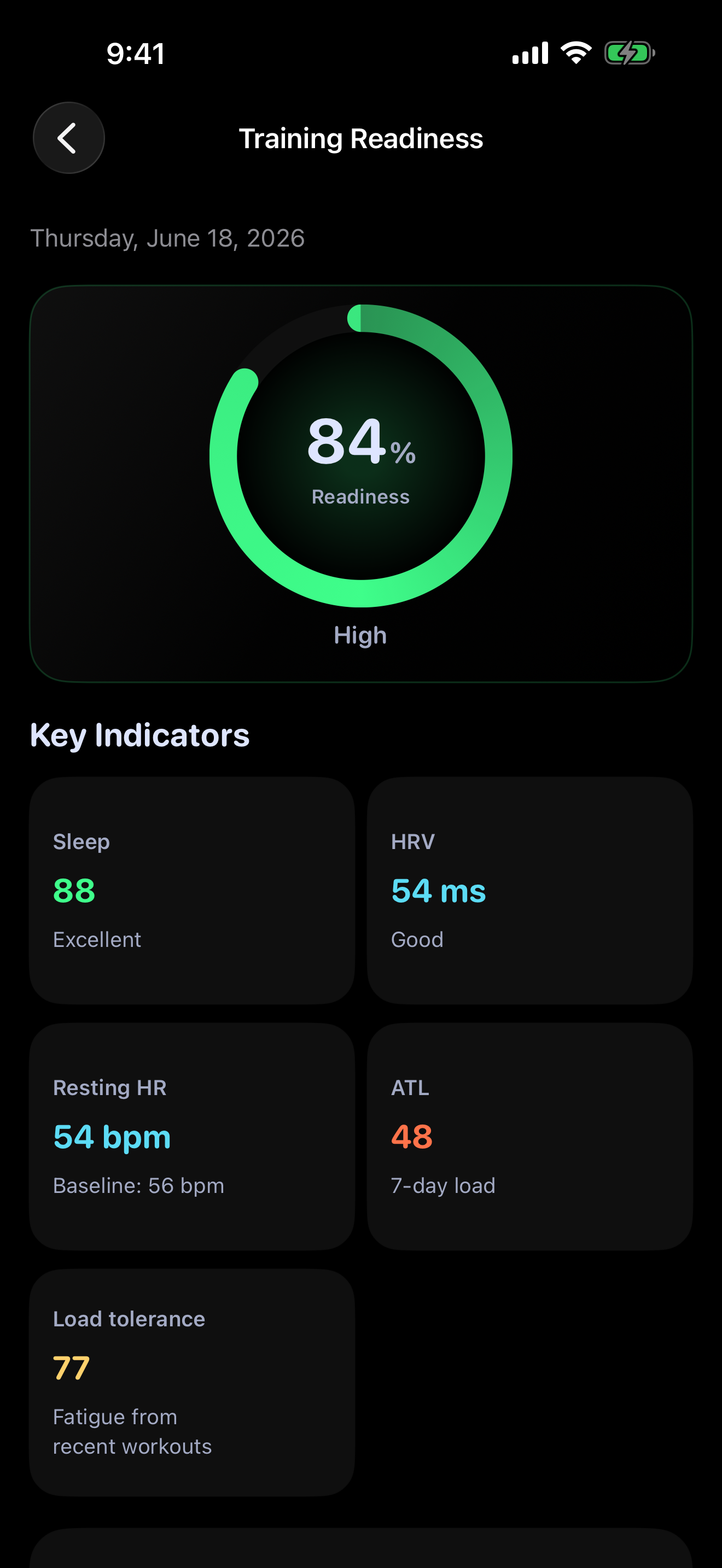
5.1 Training Readiness (Prontezza all’Allenamento 0–100)
Indica la tua capacità fisica di affrontare allenamenti impegnativi nella giornata.
- Snapshot Mattutino: Calcolato al risveglio integrando Punteggio del Sonno (15%), Recupero dal Carico (30%), Stato HRV (20%), Tolleranza al Carico (25%), Storico Sonno (5%) e Storico Stress (5%).
- Riduzione Intraday da Allenamento: Quando esegui un allenamento nel corso della giornata, la readiness parte dallo snapshot mattutino e si riduce in base al TRIMP dell’attività e al bilancio aggiornato ATL/CTL.
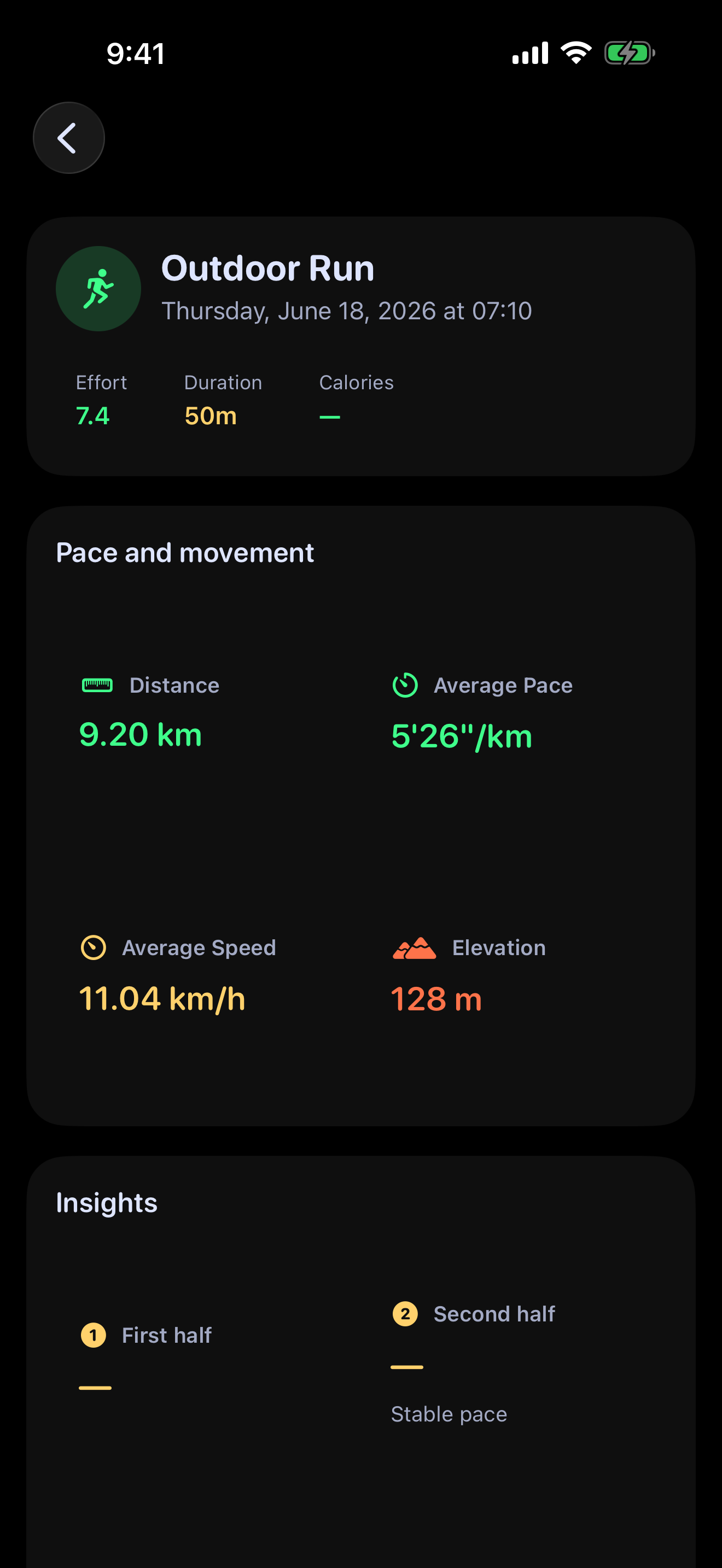
5.2 Carico di Allenamento (TRIMP, ATL, CTL, TSB & ACWR)
- TRIMP (Training Impulse): Calcola lo sforzo cardio per ogni allenamento usando durata e zone di frequenza cardiaca rispetto alla massima e a riposo.
- ATL (Acute Training Load - 7 Giorni): Rappresenta la fatica a breve termine.
- CTL (Chronic Training Load - 42 Giorni): Rappresenta la forma fisica a lungo termine.
- TSB (Training Stress Balance):
CTL - ATL. Valori positivi indicano freschezza; valori negativi indicano fatica accumulata. - ACWR (Acute-to-Chronic Workload Ratio):
ATL / CTL.0.8 – 1.3: Zona Ottimale (Sweet Spot) (progressione sicura, basso rischio infortuni).> 1.5: Zona di Pericolo (elevato rischio di sovrallenamento o infortunio).
5.3 Stato di Allenamento & Focus
Classifica la tua fase globale: Produttivo, Mantenimento, Recupero, Overreaching, Affaticato o Non Produttivo.
5.4 VO2 Max, Endurance Score & Hill Score
- VO2 Max: Legge le stime di Apple Salute con stimatori giornalieri di riserva.
- Endurance Score (1000–10000): Combina VO2 Max, volume a 42 giorni (CTL), frequenza delle attività e continuità a 14 giorni.
- Hill Score (0–100): Valuta la capacità in salita combinando VO2 Max, resistenza e storico di dislivello positivo/pendenza.
- Race Predictor: Modella i tempi stimati per 5K, 10K, Mezza Maratona e Maratona in base a VO2 Max, resistenza e storico di corsa.
6. Tracciamento Cardio & Segni Vitali
- Frequenza Cardiaca a Riposo (RHR): Tracciamento continuo del trend giornaliero con confronto della baseline.
- Pressione Arteriosa Accoppiata: Lettura accoppiata di Sistolica e Diastolica (in mmHg) con selezione multi-periodo (7G, 1M, 3M, 6M, 1A).
- Peso & % Massa Grassa: Traccia l’evoluzione della composizione corporea da bilance collegate ad Apple Salute.
- Minuti di Mindfulness: Registra le sessioni di meditazione e riduzione dello stress.
- Temperatura Cutanea & Frequenza Respiratoria: Rileva deviazioni fisiologiche acute durante il sonno.
7. Calcolatore dell’Età Biologica
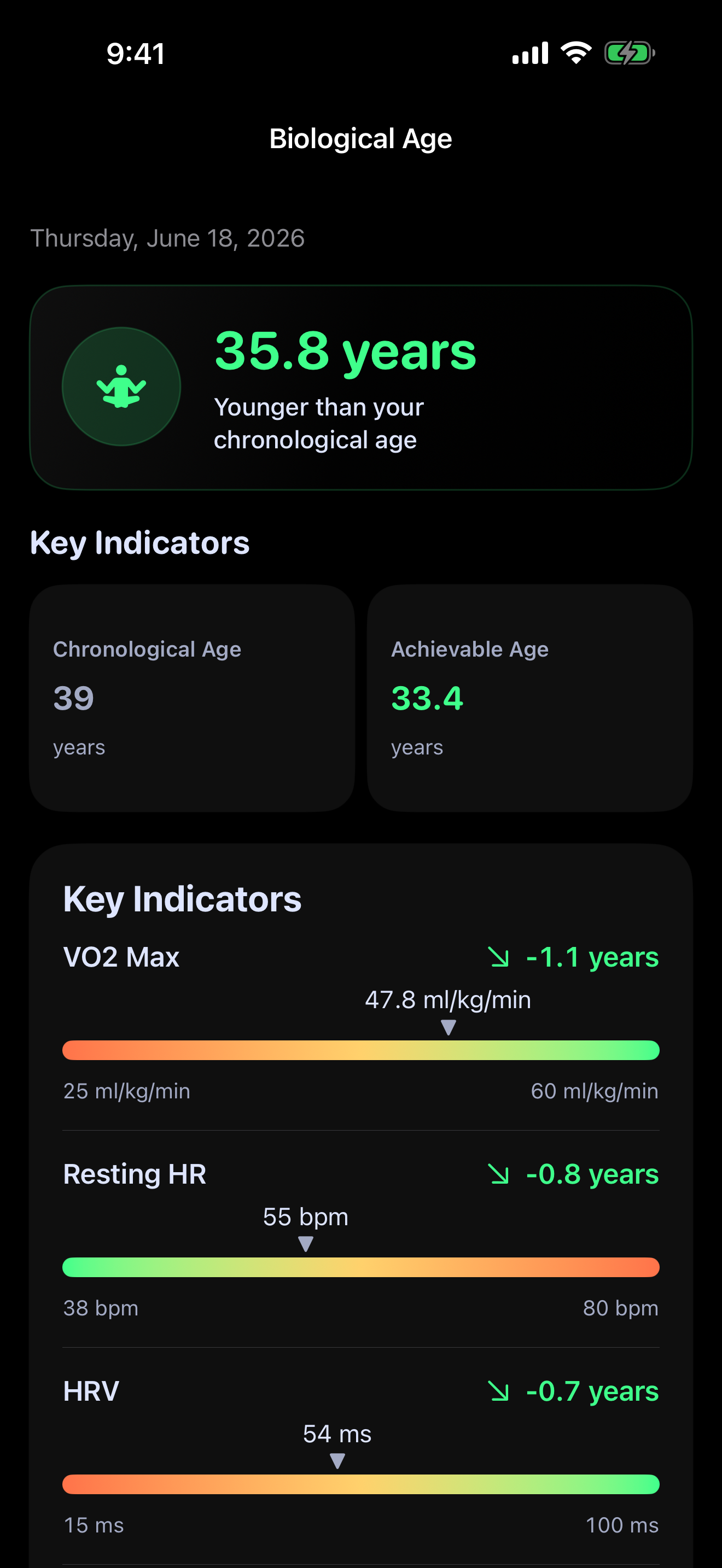
SportVitals stima la tua Età Biologica rispetto all’età cronologica valutando 11 fattori fisiologici su una finestra di 4 settimane:
- VO2 Max (Efficienza cardiovascolare)
- Frequenza cardiaca a riposo (Efficienza autonomica)
- RMSSD Notturno (Salute HRV)
- Percentuale di massa grassa (Composizione corporea)
- Recupero della frequenza cardiaca a 2 minuti (Velocità di recupero cardiaco)
- Durata ed efficienza del sonno
- Regolarità e struttura del sonno
- Volume di allenamento a 4 settimane (CTL)
- Frequenza e continuità dell’attività
- Stress giornaliero e resilienza
- Stabilità dei segni vitali
Regola di Esclusione Equa: Se un parametro (es. % massa grassa) non è registrato in Apple Salute, viene escluso dai calcoli anziché penalizzato, garantendo una stima dell’età biologica accurata e non distorta.
8. App Apple Watch & Complicazioni
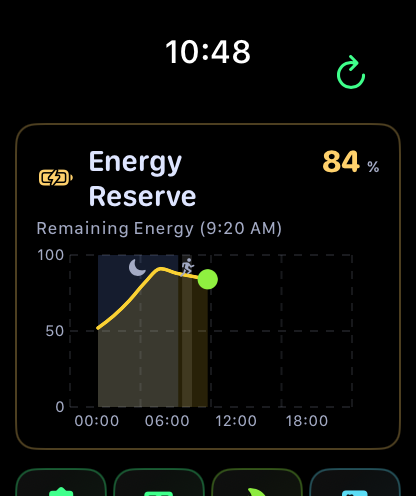
L’app SportVitals per watchOS offre una vista indipendente e immediata della tua salute direttamente al polso:
- Dashboard Glanceable: Mostra le stesse card ordinate della tua dashboard iPhone.
- Tracciamento Workout: Monitora frequenza cardiaca, zone cardio Z0–Z5, calorie attive e TRIMP degli allenamenti.
- Complicazioni WidgetKit: Aggiungi le complicazioni di SportVitals (Body Battery, Readiness, HRV, Stress, Sonno) ai tuoi quadranti Apple Watch preferiti.
- Elaborazione Autonoma Offline: Se l’orologio è disconnesso dall’iPhone, calcola le metriche di riserva locali sui dati degli ultimi 7 giorni. Quando si riconnette, sincronizza i dati tramite
WatchConnectivity.
9. Widget Schermata Home per iOS
SportVitals include widget nativi per la Schermata Home di iOS in varie dimensioni:
- Widget Piccoli: Schede compatte per singole metriche (Indicatore Body Battery, Punteggio Readiness, Stato HRV, RHR).
- Widget Medi: Schede con grafici intraday (Curva Body Battery nelle 24 ore, Carico TRIMP a 7 giorni, Struttura del sonno).
- Widget Grandi: Panoramiche complete per l’Età Biologica e la scomposizione delle Zone Cardio.
- Deep Links: Toccando qualsiasi widget si apre direttamente SportVitals sulla vista di dettaglio della relativa metrica.
10. Risoluzione Problemi & FAQ
Q1: L’app mostra una schermata o un pop-up vuoto durante la configurazione
Questo accade a causa delle regole di privacy di iOS HealthKit. Quando la richiesta dei permessi riceve risposta la prima volta, iOS la contrassegna come .unnecessary e impedisce che la schermata ricompaia. Se un permesso è disattivato, HealthKit restituisce dati vuoti.
Soluzione:
- Apri Impostazioni dell’iPhone > Privacy e sicurezza > Salute > SportVitals.
- In alternativa, apri l’app Salute di Apple > tocca il tuo Profilo (in alto a destra) > App e servizi > SportVitals.
- Imposta tutti i selettori dei permessi su CONSENTI / ATTIVO.
Q2: Perché il mio Stato HRV mostra “Baseline in costruzione”?
Lo Stato HRV richiede 21 giorni consecutivi di misurazioni notturne dall’Apple Watch per stabilire la tua esatta baseline personale. Lo stato si sbloccherà automaticamente non appena la cronologia sarà completa.
Q3: I dati dell’Apple Watch non si sincronizzano con l’iPhone
- Assicurati che il Bluetooth ed il Wi-Fi siano attivi su entrambi i dispositivi.
- Apri l’app SportVitals contemporaneamente sia sull’iPhone che sull’Apple Watch per forzare una sincronizzazione
WatchConnectivity.
Q4: Come posso ricalcolare il database o ripristinare le preferenze?
Vai nella scheda Impostazioni di SportVitals sul tuo iPhone. Tocca “Ricalcola metriche storiche” per ricostruire le metriche dai dati grezzi di HealthKit, oppure “Ripristina preferenze locali” per tornare alle impostazioni predefinite.
11. Community Ufficiale & Supporto
Hai domande, idee per nuove funzionalità o feedback? Unisciti alla nostra community:
- Subreddit Reddit: r/SportVitals
- Supporto via Email: sportvitalsios@gmail.com
- Documentazione Algoritmi: Come funzionano gli algoritmi di SportVitals